
MSI Afterburner + RTSS 오버레이(FPS 표시) 세팅 방법
게임 중 FPS, GPU 사용률, 온도, 프레임타임 등을 실시간으로 확인하려면
MSI Afterburner + RTSS(RivaTuner Statistics Server) 조합이 사실상 국룰급으로 사용됩니다.
특히 최근 게임들은 평균 FPS보다
1% Low / 프레임타임 안정성이 더 중요해져서
프레임 드랍이나 스터터링 분석에도 많이 사용됩니다.
설치 파일 다운로드
MSI Afterburner
MSI Afterburner 공식 페이지
Afterburner
MSI Afterburner is the world’s most recognized and widely used graphics card overclocking utility. It provides detailed overview of your hardware and comes with some additional features like customizing fan profiles, benchmarking and video recording.
www.msi.com
RTSS (RivaTuner Statistics Server)
RTSS 다운로드 페이지
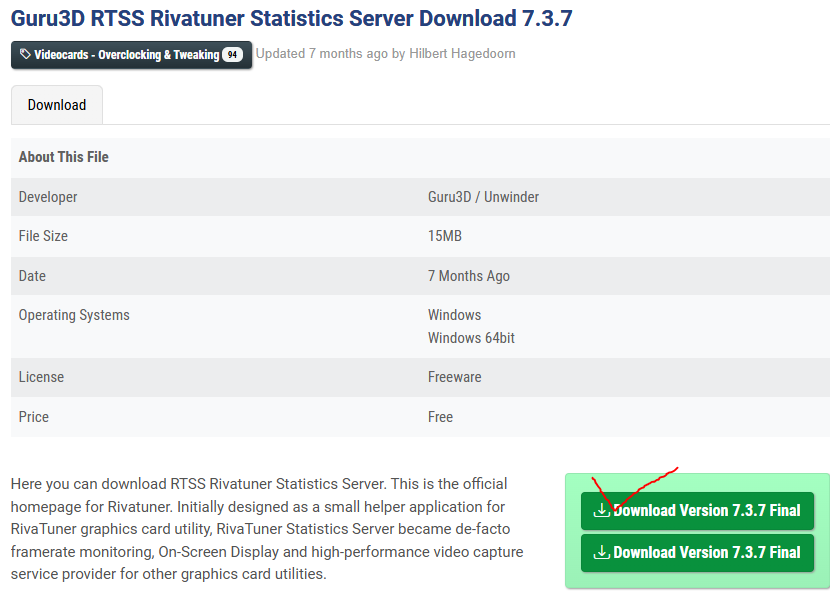
Guru3D RTSS Rivatuner Statistics Server Download 7.3.7
Here you can download RTSS Rivatuner Statistics Server. This is the official homepage for Rivatuner. Initially designed as a small helper application for RivaTuner graphics card utility, RivaTuner Statistics Server became de-facto framerate monitoring, On-
www.guru3d.com
설치 방법
1. MSI Afterburner 설치
설치 진행 후
반드시 아래 항목을 같이 체크합니다.
RivaTuner Statistics Server (RTSS)
RTSS를 설치하지 않으면
게임 내 FPS 오버레이가 표시되지 않습니다.
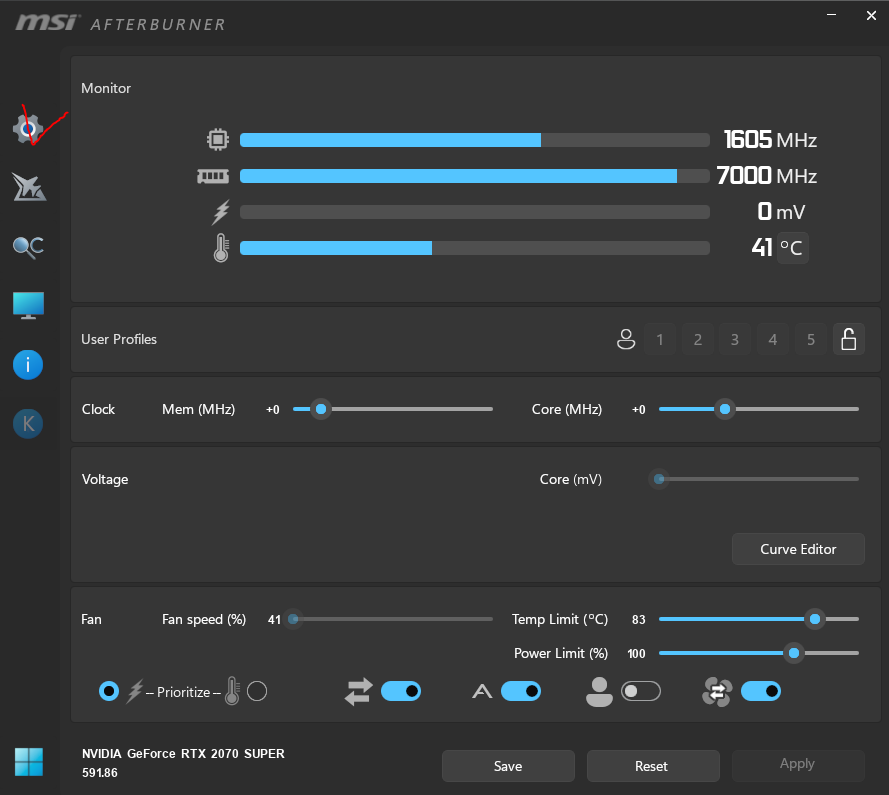
2. MSI Afterburner 실행
프로그램 실행 후
상단 톱니바퀴(Settings) 버튼 클릭.
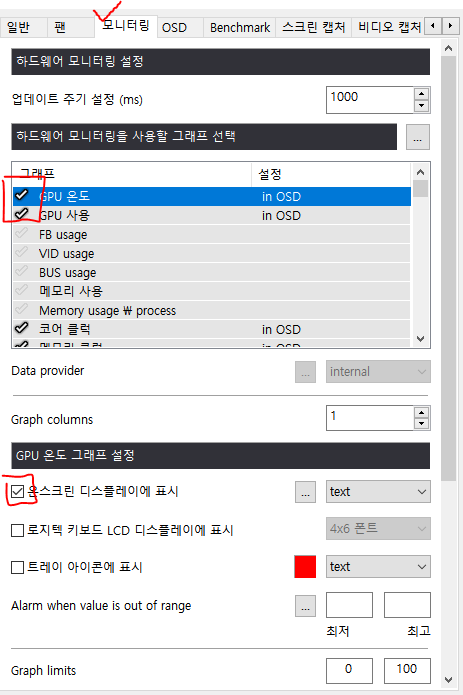
3. 모니터링 항목 선택
모니터링(Monitoring) 탭으로 이동 후
표시할 항목 선택.
추천 항목:
- Framerate
- Frametime
- GPU Temperature
- GPU Usage
- CPU Usage
- VRAM Usage
- 1% Low
- 0.1% Low
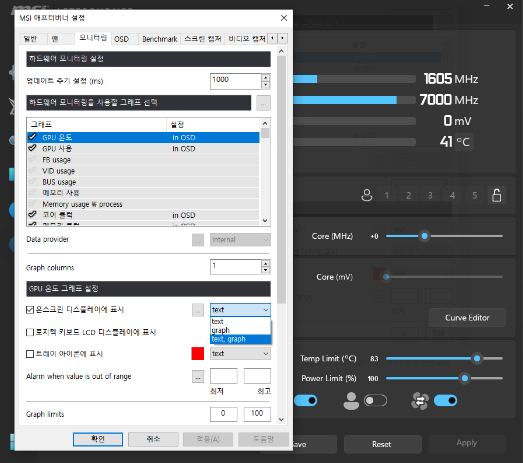
4. 온스크린 디스플레이(OSD) 활성화
각 항목 클릭 후 아래 옵션 체크:
온스크린 디스플레이에 표시
(Show in On-Screen Display)
체크하지 않으면
데이터는 측정되더라도 게임 화면에는 표시되지 않습니다.
5. RTSS 실행 확인
작업표시줄 우측 하단 숨겨진 아이콘에
RTSS 아이콘이 실행 중인지 확인.
권장 설정:
Application Detection Level = High일부 DX12 / Vulkan 게임은
Low 설정에서 감지 실패가 발생할 수 있습니다.
6. 게임 실행 후 확인
게임 실행 시 좌상단 또는 지정 위치에
FPS / GPU 사용률 / 프레임타임 등이 표시됩니다.
추천 세팅 팁
- 평균 FPS보다 Frametime과 1% Low를 함께 보는 것을 추천
- 최신 오픈월드 게임은 도시맵 / 야간 조명 구간에서 GPU 부하가 크게 증가함
- RTSS는 프레임 제한(Frame Limit) 기능도 지원
예시:
60 / 120 / 141 FPS 제한
[간단 세팅법 스샷 요약]

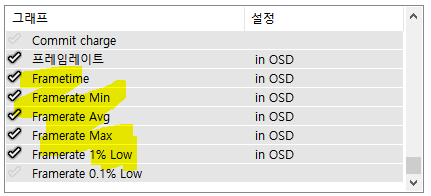


MSI 를 키면 RTSS랑같이 걍 켜지고
이게 켜진 상태에서 지정키로
온스크린으로 켜서 보이게 하고
여기서 또 밴치마크 모드를 각 지정한 키를 눌러야지
디테일한 프레임 측정이 가능함.
끌때는 걍 MSI를 끄거나 지정한
온스크린 키를 한번더 눌러서 종료 가능하다.
일부 중국 게임이나 커스텀 엔진 기반 게임은 엔비디아 / AMD 기본 오버레이에서
FPS 정보를 정상적으로 읽지 못해 "N/A"로 표시되는 경우가 있습니다.
주요 원인:
- 자체 런처 및 안티치트 사용
- DX12/Vulkan 기반 커스텀 엔진
- 오버레이 및 후킹 차단
- 관리자 권한 충돌
- 프레임 생성(FG) 사용 시 모니터링 오류
이 경우 기본 드라이버 오버레이 대신 MSI Afterburner + RTSS 조합을 사용하면
대부분 정상적으로 프레임 및 하드웨어 모니터링 출력이 가능합니다.
'PC 및 IT관련.' 카테고리의 다른 글
| "고유가 피해지원금"으로 서브컴 그래픽 카드를 사보았다. (Feat. 안산) (1) | 2026.05.08 |
|---|---|
| 토스앱 고유가 신청 안뜰 시 (0) | 2026.04.29 |
| 뉴토끼/마나토끼/북토끼 서비스 종료 ㄷㄷ (0) | 2026.04.27 |
| 요즘 인스타/유튭 쇼츠에서 바이럴 중인 프롬프트??? (0) | 2026.04.27 |
| 트위터 어이없게 제제 당한거 결국 풀어냄. (0) | 2026.04.27 |