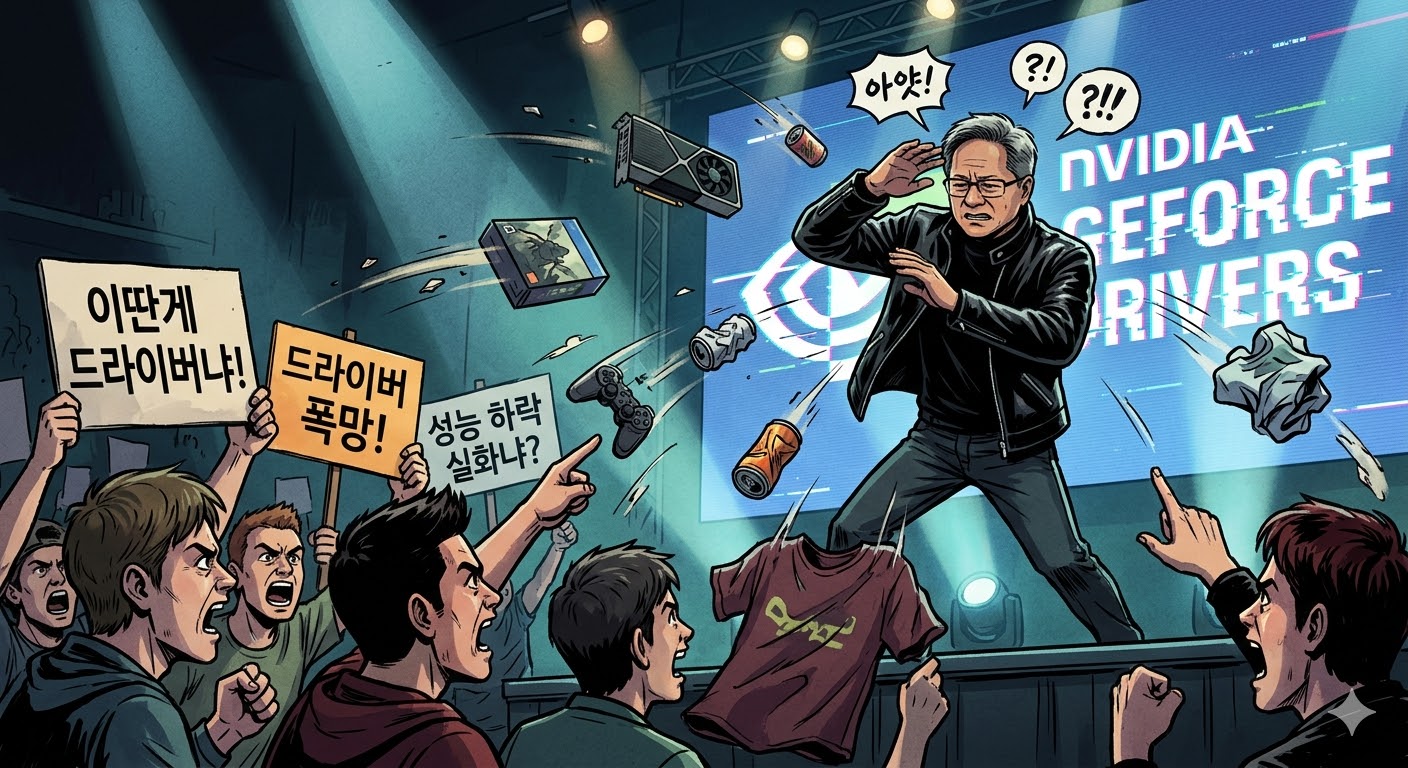
진짜 매번 JOAT 였다만
진짜 라데온 보다 못한 요즘 최적화를 보이는듯
적어도 라데온은 프레임 반토막나지는않거든 ㅋㅋㅋㅋㅋㅋㅋㅋㅋ
무슨 일인 지 모르는 엔붕이는
전 계시글을 보고 오시고 ㅇㅇ (우클릭 새창열기해)
비상) 엔드필드 NVIDIA 그래픽 드라이브 업데이트 이후 잦은 버벅임 발생!!!
난 너무 게임이 흥해서 서버가 불안정 한갑다.. 참고 했는대 전혀 아니었다 찾아보니 그냥 ㅈ비디아가 또 병신같은 업뎃으로 기존 게임들 크래시 충돌 튕김 벽돌등등 문재가 다발하는 상태로 보
kimugm.tistory.com
업데이트 이후로 무려 3등급이나 더 높은 그래픽 사용중인
나 조차도 버벅여서 게임을 못할 지경에 이르러 참다못해
DDU로 밀고깔 구형 드라이버를 찾아 레딧을 해매기 시작했다.
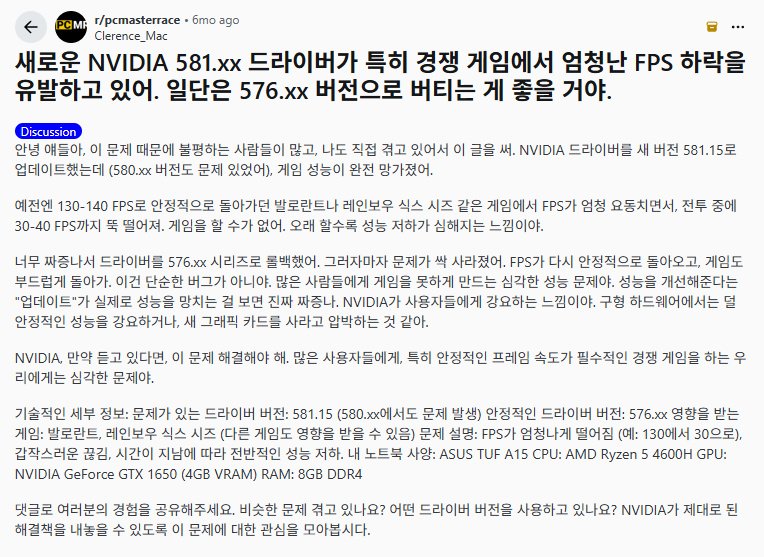
근대 어째 시발 뭔 찾는 버전 마다
이슈를 줄줄이 쳐달고 있는게 아닌가;;
도~ 저히 감도 안잡히고 ...
답답해서 GPT로 레딧 계시글을
크롤링(닥치는 대로 긁는 행위) 시켜보았다.
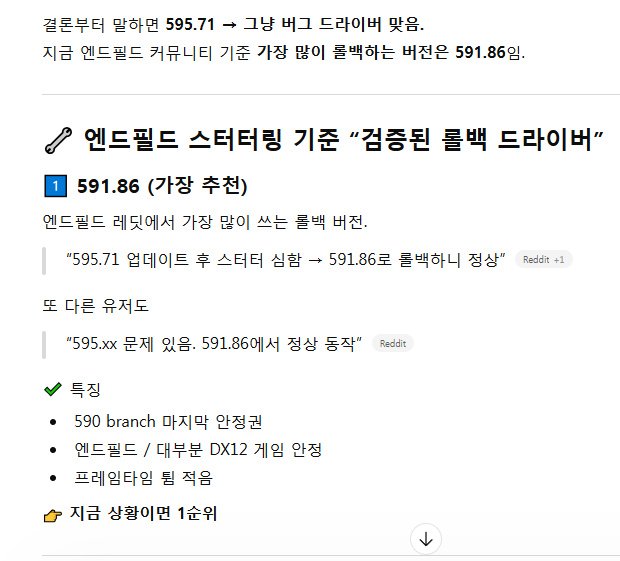


생각보다 각 자료 출처도 신빙성이있어 보이고 하니
내가나서서 가장 추천하는 버전인 591.86로 작업을 해보도록 한다.
[다운로드는 여기로 ㅇㅇ]
https://www.nvidia.com/ko-kr/geforce/drivers/results/263233/
Geforce Driver Results | NVIDIA
<dd~OSName> 시스템을 위한 <dd~LanguageName> <dd~Name> 다운받기. <dd~ReleaseDateTime> 출시
www.nvidia.com
[이건 DDU라는 드라이버 삭제툴임(가장 최신버전)]
Display Driver Uninstaller (DDU) download version 18.1.4.3
Display Driver Uninstaller (DDU) download version 18.1.4.3
Download Display Driver Uninstaller (DDU) Official - Remove AMD/NVIDIA/INTEL Graphics Drivers Cleanly - DDU is a driver removal utility that helps you completely uninstall AMD/NVIDIA graphics card drivers and packages from your system, leaving no leftovers
www.guru3d.com
나머지 가이드는 GPT로 정리해보았음
(내가 이 삽질을 그냥 대가리 박아서 해서 엔비디아에 대해 매우 기분이 안좋은 상태임)
NVIDIA 드라이버 스터터링 해결 가이드
안전모드 + DDU로 구버전 드라이버 설치하기 (윈도우10 / 윈도우11)
최근 **NVIDIA 최신 드라이버에서 스터터링 문제가 발생하는 경우가 있습니다.
특히 Arknights: Endfield 같은 게임에서 프레임타임 튐이 보고되고 있습니다.
이럴 때 가장 확실한 해결 방법은 DDU로 드라이버를 완전히 삭제 후 안정 버전으로 롤백하는 것입니다.
컴퓨터에 익숙하지 않은 분들도 따라 할 수 있도록 가장 안전한 방법을 단계별로 설명합니다.
1. 시작 전 준비 (중요)
먼저 아래 두 가지를 미리 준비합니다.
1️⃣ 구버전 NVIDIA 드라이버 파일 다운로드
2️⃣ Display Driver Uninstaller (DDU) 다운로드
이 두 파일은 바탕화면에 미리 준비해 두는 것을 추천합니다.
⚠️ 이유
DDU 작업 중에는 인터넷을 끊기 때문에 다운로드가 불가능합니다.
2. 인터넷 연결 끊기
DDU 작업 전에 반드시 인터넷을 끊어야 합니다.
인터넷이 연결되어 있으면 Microsoft Windows가 자동으로 드라이버를 설치해버립니다.
방법 (가장 간단)
1️⃣ 키보드 Win + R 입력
2️⃣ 아래 명령어 입력
ncpa.cpl3️⃣ Ethernet 또는 Wi-Fi 우클릭
4️⃣ 사용 안 함(Disable) 클릭
이렇게 하면 랜선을 뽑지 않아도 인터넷이 완전히 차단됩니다.
3. 윈도우 안전모드 진입
드라이버를 완전히 제거하려면 안전모드에서 작업하는 것이 가장 좋습니다.
방법
1️⃣ 시작 메뉴 클릭
2️⃣ 전원 버튼 클릭
3️⃣ 키보드 Shift 키를 누른 상태에서 재시작 클릭
그러면 복구 메뉴 화면이 나타납니다.
다음 순서로 진행합니다.
문제 해결
→ 고급 옵션
→ 시작 설정
→ 다시 시작
재부팅 후 숫자 메뉴가 나오면
4번 (안전모드)
또는
F4
를 눌러 안전모드로 진입합니다.
4. DDU로 NVIDIA 드라이버 완전 삭제
안전모드에 들어왔다면 이제 드라이버를 삭제합니다.
1️⃣ 다운로드해둔 DDU 실행
2️⃣ 장치 선택
GPU3️⃣ 제조사 선택
NVIDIA4️⃣ 아래 버튼 클릭
Clean and Restart이 과정을 진행하면
- 기존 NVIDIA 드라이버
- 레지스트리
- 캐시 파일
까지 완전히 삭제됩니다.
컴퓨터는 자동으로 재부팅됩니다.
5. 구버전 NVIDIA 드라이버 설치
재부팅 후 일반 Windows 화면으로 돌아오면 준비해 둔 드라이버를 설치합니다.
설치 시 권장 옵션
✔ NVIDIA Driver
✔ PhysX
설치하지 않아도 되는 항목
❌ GeForce Experience
❌ HD Audio Driver
게임만 하는 경우 Driver + PhysX만 설치하는 것이 가장 안정적입니다.
6. 인터넷 다시 연결
드라이버 설치가 완료되면 인터넷을 다시 연결합니다.
아까 사용했던 방법으로 돌아가면 됩니다.
1️⃣ Win + R
ncpa.cpl2️⃣ Ethernet / Wi-Fi 우클릭
3️⃣ 사용(Enable)
이제 인터넷이 다시 연결됩니다.
7. 설치 완료 후 확인
정상 설치 여부 확인 방법
1️⃣ 바탕화면 우클릭
2️⃣ NVIDIA 제어판 실행
3️⃣ 시스템 정보 클릭
여기서 설치된 드라이버 버전을 확인할 수 있습니다.
정리
이번 가이드를 한 줄로 정리하면 아래와 같습니다.
인터넷 끊기
→ 안전모드 진입
→ DDU 실행
→ 드라이버 완전 삭제
→ 구버전 드라이버 설치
→ 인터넷 다시 연결
이 방법은 그래픽 드라이버 문제 해결 시 가장 안정적인 방식으로 널리 사용됩니다.
💡 추가 팁
드라이버 롤백 후 처음 게임을 실행하면
쉐이더 캐시가 다시 생성되기 때문에 처음 몇 분 동안은 프레임이 약간 흔들릴 수 있습니다.
이는 정상적인 현상이며 이후 안정됩니다.
[왜 DDU를 쓰려면 안전모드로 들어가야 하냐면 그냥 동작 조건이 그래서 그럼 ㅇㅇ]
DDU 신버전 설치 및 가이드.
[파일 링크] Display Driver Uninstaller (DDU) download version 18.1.4.3Download Display Driver Uninstaller (DDU) Official - Remove AMD/NVIDIA/INTEL Graphics Drivers Cleanly - DDU is a driver removal utility that helps you completely uninstall AMD/NVIDIA
kimugm.tistory.com
왜 지들이 업뎃 하라고 해서 했더니 유저이자 소비자가
개발사의 잘못을 수정하고 시간을 허비해야하며 이 불편함을 감내 해야 하나요..?

그건 이새끼한태 따져야 하는 부분 ㅇㅇ ㅋㅋ
진짜 난 괴담인줄 알았어
내가 하는 게임에 그리 씨게 당하니
앞으로 거의 새컴 뽑을때까진 업뎃 유기할지도...
'PC 및 IT관련.' 카테고리의 다른 글
| 쿠팡) 로켓배송 정책 변경.jpg (0) | 2026.03.18 |
|---|---|
| 여론 조사 전화 거부 방법.jpg (0) | 2026.03.18 |
| 커서(cursor) 로컬 파일(내 PC) 접근이 안될시 할 수 있는 처치. (0) | 2026.03.17 |
| 기존 히토미 뷰어 윈도우 업뎃이후 ㅈ버그 발견. (개인 오답노트) (0) | 2026.03.17 |
| 커서 실패기) 윈도우 URL 클리퍼 + 씹덕 디스플레이 윈도우 위젯 (0) | 2026.03.17 |