
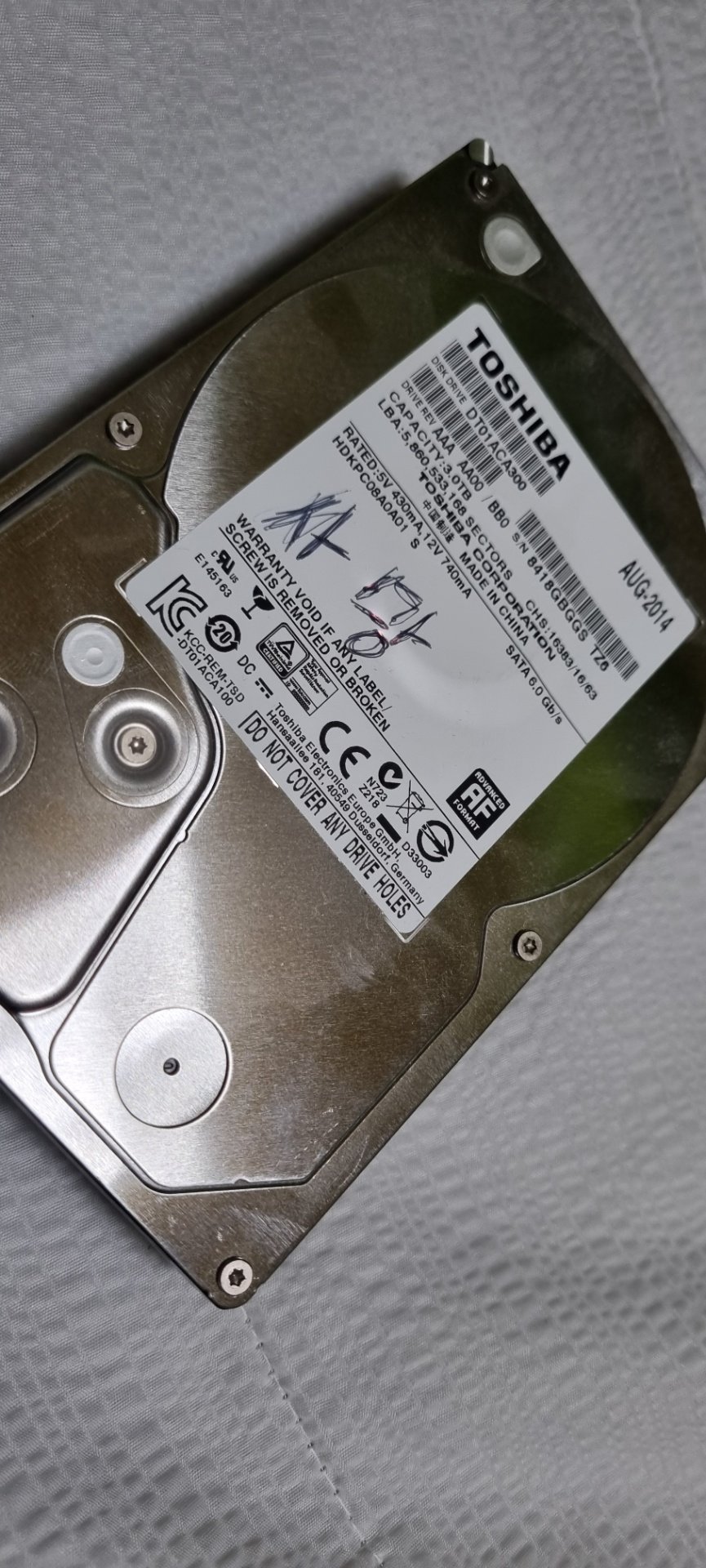
젠장할 업자에게 산 하드가 데이터 아카이빙용으로
거의 안쓰고 가만히 둿는대 가심;;
자주 안쓰는 프로그렘 / 설치파일
기타 에뮬 / 폰 사진들 백업한게 전부 날라감 ㅋㅋㄲ
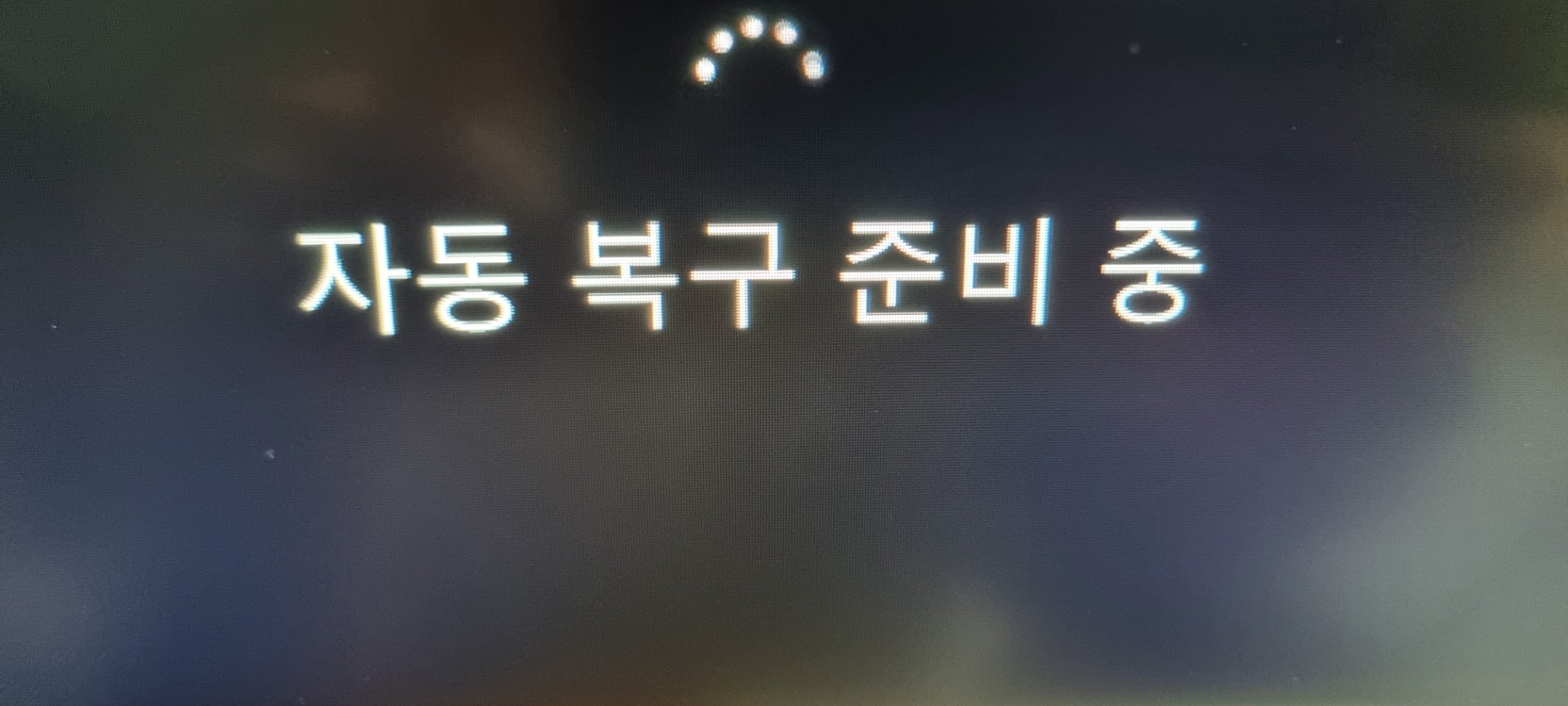
쓸대없이 메모리 뺏다 꼇다 / 복구 기다려 봣는대 그냥 멈춰버리는등...
삽질로 분재도 다 못빼서 시간 개씹손해봄ㅋㅋㅋㅋㅋㅋㅋ
고로 주로 HDD가 사망 직전 내는 시그널을 정리 해보았음.
💀 HDD 죽기 직전 신호 정리
🔊 1. 소리로 오는 경고 (가장 직관적)
이건 거의 1차 경보임
- 틱…틱…틱 (규칙적 클릭)
→ 헤드가 트랙 못 찾아서 반복 리셋
→ 흔히 “클릭 오브 데스”라고 부름
👉 거의 물리 고장 단계 - 긁는 소리 / 사각거림
→ 플래터(디스크 표면) 긁는 중
👉 이건 데이터 실제로 날아가는 중 - 위잉 → 멈춤 → 다시 위잉 반복
→ 모터나 전원 불안정
👉 컨트롤러 or 전원 문제
🐢 2. 성능으로 오는 징조
초기~중기 단계
- 갑자기 파일 열 때 멈춤 / 무한 로딩
- 특정 파일만 유독 안 열림
- 탐색기에서 드라이브 클릭하면 응답없음
- 게임/프로그램 실행 중 프리징
👉 이건 대부분 배드섹터 시작
💥 3. 시스템 증상
이미 꽤 진행된 상태
- 부팅 중 무한로딩 / 블루스크린
- D드라이브 갑자기 사라짐
- “디스크를 포맷해야 합니다” 메시지
- 파일 이름이 깨짐 / 용량 0KB 표시
👉 파일시스템 붕괴 단계
⚠️ 4. 진짜 위험 신호 (즉시 백업각)
이거 뜨면 바로 데이터 빼야됨
- SMART 경고 (CrystalDiskInfo 같은 툴에서 빨간색)
- 배드섹터 증가
- I/O 에러 로그 쌓임
- 디스크 사용률 100% 고정
추천 확인툴:
- CrystalDiskInfo
→ 상태 “주의” 뜨는 순간 이미 늦은 편임
🧠 한줄 핵심 요약
👉 소리 이상 = 물리 고장 (치명적)
👉 속도 이상 = 논리/배드섹터 (초기 대응 가능)
🔧 다음에 대비하는 팁 (이건 진짜 중요)
너 같은 케이스 방지하려면:
- OS / 중요한 데이터 → SSD로 분리
- HDD는 저장용으로만
- 중요한 건 최소 2곳 백업
👉 특히 요즘은
Google Drive 같은 클라우드 하나 물려두면 정신건강 편함
🔚 너 상황 결론
“낮까지 멀쩡 → 갑자기 사망” + D드라이브 터짐
👉 초기 배드섹터 + 파일시스템 붕괴 콤보 가능성 높음
👉 물리 긁힘만 아니면 복구 확률 꽤 있는 편
🧰 메이저 무료 복구툴 (커뮤니티 국룰)
1️⃣ 입문~중급: 가장 많이 쓰는 조합
- Recuva
- DiskGenius
👉 특징
- Recuva = 빠르게 파일만 건질 때
- DiskGenius = 파티션 날아갔을 때 강함
👉 커뮤니티 평
- “급한 건 Recuva로 먼저 훑는다”
- “파티션 터지면 DiskGenius가 국밥”
2️⃣ 중급~고급: 성공률 높은 편
- R-Studio
- TestDisk + PhotoRec
👉 특징
- R-Studio = 전문가급, 성공률 높음 (무료 체험 가능)
- TestDisk = 파티션 복구 특화 (무료 완전 오픈소스)
- PhotoRec = 파일 형태만이라도 싹 긁어옴 (이름은 포기)
👉 커뮤니티 평
- 레딧: “진짜 살릴 거면 R-Studio 간다”
- 퀘이사존: “TestDisk는 무료 GOAT”
3️⃣ 상태 확인 필수툴
- CrystalDiskInfo
👉 이건 복구툴은 아니고
👉 “지금 하드가 뒤졌는지 살아있는지” 확인용
⚙️ 국룰 복구 절차 (중요)
이 순서 안 지키면 데이터 더 날린다
✅ STEP 0. 준비
- 다른 정상 디스크(SSD or 외장하드) 필수
- 복구파일 저장용
👉 절대 같은 하드에 저장 ❌
✅ STEP 1. 연결
- USB to SATA or HDD Dock로 연결
- 윈도우에서 자동으로 탐색기 열리면
👉 닫아라 (중요)
✅ STEP 2. 상태 확인
- CrystalDiskInfo 실행
👉 결과:
- “정상/주의” → 진행 가능
- “나쁨 + 소리 이상” → 바로 중단 고려
✅ STEP 3. 1차 빠른 복구 (가벼운 경우)
- Recuva 실행
- Deep Scan 체크
- 필요한 파일만 골라 복구
👉 이 단계에서 끝나면 베스트
✅ STEP 4. 안되면 정밀 스캔
- DiskGenius 또는
- R-Studio
👉 방법 (공통):
- “전체 디스크 스캔”
- 오래 걸림 (몇 시간~하루)
- 트리 구조 복구됨
✅ STEP 5. 최후의 수단
- PhotoRec
👉 특징:
- 파일 이름 다 깨짐
- 대신 데이터는 많이 살림
❌ 커뮤니티에서 다들 말리는 행동
- CHKDSK 돌리기 ❌
- 포맷 눌러버리기 ❌
- 계속 꽂았다 뺐다 ❌
- 복구파일 원본 디스크에 저장 ❌
👉 이거 4개는 진짜 공통 금기
💡 레딧/퀘이사존 꿀팁 모음
- “처음 스캔이 가장 중요하다”
- “느려지면 이미 배드섹터 진행 중”
- “중요한 데이터면 바로 이미지 떠라”
👉 여기서 말하는 이미지:
- 디스크 통째로 복제 후 작업 (고급자용)
🔚 너 상황 기준 추천 루트
너는 지금:
- 갑자기 죽음
- D드라이브 터짐
👉 이 루트 추천:
- DiskGenius (파티션 복구 먼저)
- 안되면 R-Studio 풀스캔
- 마지막 PhotoRec
'PC 및 IT관련.' 카테고리의 다른 글
| 트위터 어이없게 제제 당한거 결국 풀어냄. (0) | 2026.04.27 |
|---|---|
| 전세계 반도체 산업 현황.JPG (0) | 2026.04.26 |
| EU, 2027년도부터 교체형 배터리 의무화 (0) | 2026.04.22 |
| 터키 아재가 말아주는 윈11 인터넷속도 올리는법 (0) | 2026.04.21 |
| 구글 블로거 가젯 재수정 버그나서 화면 점이 가리는 현상 생겨서 수정함. (0) | 2026.04.21 |